2026年5月27日 · 作者: ChefExtract Team
如何从Instagram保存食谱(2026年指南)
不要再截图Instagram Reels了。这里教你如何在几秒内从任何Instagram食谱提取清晰的食材清单和分步说明,无需手动转写。
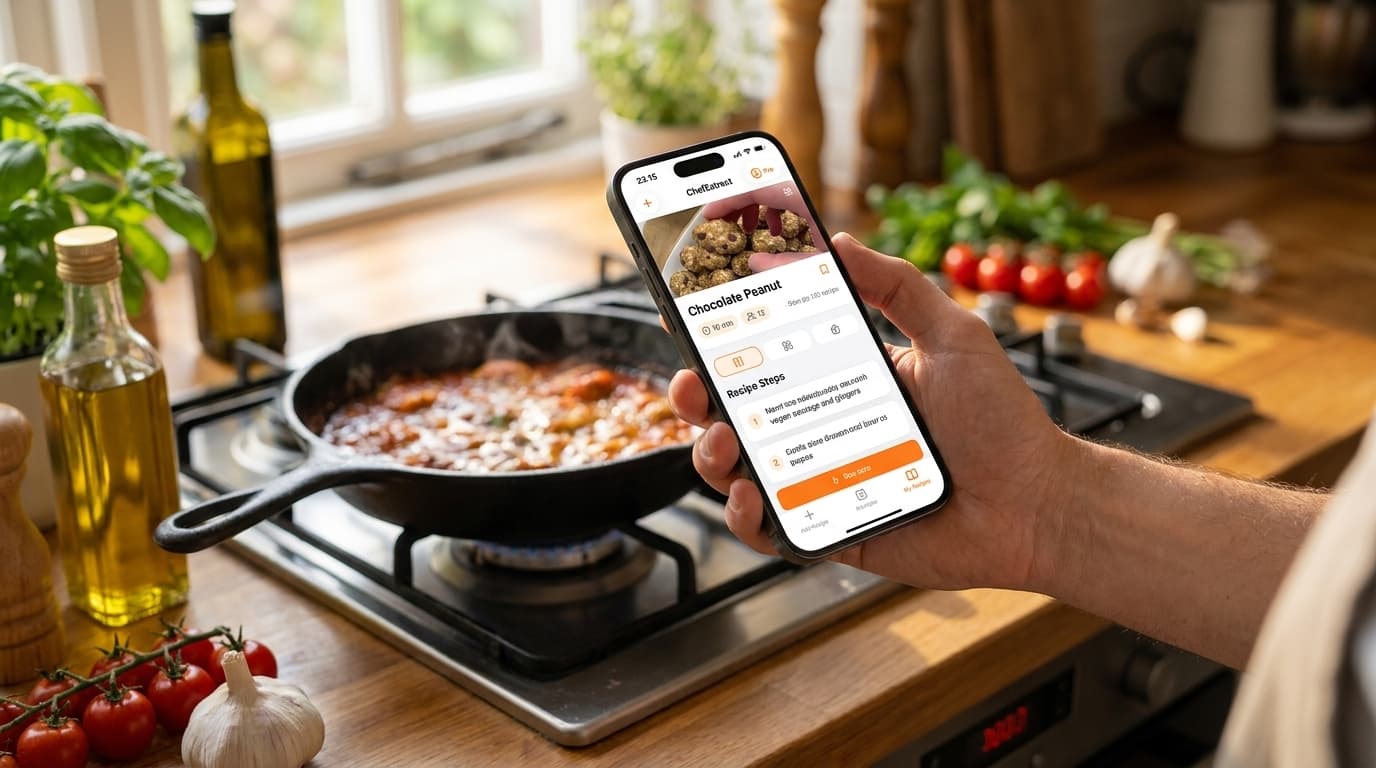
你刷着Instagram,随手收藏了几个烹饪Reels准备"以后看",等到真正想做某道菜时,却一个都找不到了。食谱藏在一个30秒的视频里,食材只在屏幕上闪现了半秒,说明文字全是表情符号。
有更好的办法。在2026年,你可以把一个Instagram链接粘贴到食谱提取工具里,30秒内得到一份带编号步骤的清晰食材清单,永久保存在你的手机里,可以搜索,随时可以做。
这里介绍它的工作原理、为什么截图文件夹行不通,以及真正好用的工作流程。如果你也从其他平台保存食谱,从社交媒体保存食谱的完整指南在一个地方涵盖了Instagram、TikTok、YouTube、Facebook和Pinterest。
为什么截图和收藏帖都行不通
Instagram的内置收藏功能在你收藏了200个Reels之后就会失去意义。没有搜索,没有标签,不看视频就没法看到食材。截图更糟——你最终得到一个充满难以辨认缩略图的相册。
根本问题在于:Instagram是一个发现平台,而不是食谱本。这个平台不是为了帮你做那道菜而设计的,而是为了让你持续刷屏。
食谱提取工具究竟做什么
食谱提取工具接受一个Reel或帖子的URL,用AI同时读取三个来源:
- 视频,逐帧,包括创作者添加的任何文字叠加层
- 说明文字,食材清单经常就在这里
- 音频,创作者在旁白中说出用量和技巧
然后将这些信息整理成一份结构化食谱:
- 带计量的清晰食材清单
- 编号的分步说明
- 准备和烹饪时间
- 标题和指向原始帖子的来源链接
再也不用在0:14处暂停视频,赶在"1杯面粉"消失之前读完了。
最快的工作流程(3步)
如果你使用ChefExtract,整个流程就是这样:
- 在Instagram上:点击Reel上的分享图标,然后点"复制链接"。
- 打开ChefExtract:链接会从剪贴板自动检测到。点击提取。
- 约20秒完成:食谱出现,可以直接做,或保存到食谱本。


就这些。食谱保存在你的手机上,做饭时不需要联网,不需要翻回旧收藏里找。
没有说明文字的Reels怎么办?
这是大多数提取工具失效的地方。如果创作者没有在说明文字里写食谱,你需要一个真正能理解视频本身的提取工具,而不仅仅是读文字。好的提取工具能读取屏幕叠加层,并从旁白声音中提取食材。(相同的问题出现在TikTok和Facebook Reels上,能处理Instagram的提取工具通常也能处理这些。)
如果第一次提取结果为空或有误,通常可以:
- 换个角度尝试:重新粘贴URL(有时模型会有不同的读取结果)
- 手动编辑:大多数App允许你调整食材清单并补充缺少的内容
- 换一个Reel:并非每个食谱视频都有足够的信息可以提取
关于创作者致谢
ChefExtract与其他好的提取工具一样,保留指向原始帖子的链接,方便你给创作者致谢、留评论,或重温某个技巧。我们不删除来源信息。目标是让他们的食谱变得可用,而不是据为己有。
如何真正用上保存的食谱
保存食谱只完成了一半。另一半是在周二傍晚六点再次找到它。
几个有帮助的习惯:
- 保存时就积极打标签:菜系、餐食类型、饮食备注
- 加一行备注:"很辣,孩子不喜欢"比凭记忆回想有用得多
- 定期清理:超过一年没做过的,大概也不会做了
在你已经保存的食谱上试试
看这个流程是否适合你的最简单方法,就是拿一个你一直想做的Instagram Reel来试试:
如果提取结果很好,你会想为什么之前还在截图。之后,iPhone特定的设置指南介绍如何将它接入分享菜单,让以后的每道食谱只需一步,或者浏览示例食谱看看输出结果是什么样的。
免费试用 ChefExtract
几秒钟保存第一份食谱。无需账户。